domingo, 12 de marzo de 2023

SEMANA 6 CLASE 2

Los navegadores (XII)

bola Configuración. Al iniciar
En este apartado definimos qué página se abrirá al iniciar el navegador. Hay tres opciones.
1. Abrir la página Nueva Pestaña
Si seleccionamos esta opción, al abrir el navegador se comportará igual que cuando abrimos una nueva pestaña, es decir se abre una pantalla con el buscador Google y unas miniaturas de las páginas más frecuentemente visitadas.
nueva pestaña
2- Continuar como lo dejé antes de cerrar
Con esta opción, al abrir el navegador volverán a abrirse las pestañas y las páginas que teníamos abiertas cuando lo cerramos.
Esta opción es bastante útil pero ten en cuenta que, en ocasiones, no conviene dejar las páginas web abiertas. Por ejemplo, si estás operando en la página web de tu banco, o has comprado un billete de avión, etc. En general, cualquier página en la que demos los datos de nuestra tarjeta de crédito hay que cerrarla al acabar de usarla para evitar que alguien pueda volver a conectarse con nuestros datos.
3. Abrir una página específica o un conjunto de páginas
Esta es la opción clásica de abrir siempre la misma página de inicio. Si la marcamos debemos hacer clic en el enlace Establecer páginas, para definir las páginas.
Esta opción es la más útil si siempre queremos empezar en las mismas páginas al abrir el navegador.
Cada una de las tres opciones que acabamos de ver tiene sus ventajas e inconvenientes. Según la forma de usar el navegador, será mejor usar una u otra. Lo recomendable es probar las tres y ver cuál se adapta mejor a nuestro caso, teniendo en cuenta que podemos tener activa la barra de marcadores, en la cual tenemos a un solo clic de distancia las páginas más utilizadas.
bola Configuración. Aspecto
configuración aspecto
El botón Conseguir temas nos lleva a una pantalla donde podemos elegir entre multitud de temas para cambiar el aspecto del navegador, como puedes ver en la siguiente imagen.
tema chrome
Un tema cambia los colores de las pestañas y la imagen de fondo, pero no afecta al diseño de los botones, ni a su colocación.
Mostrar el botón Pagina de Inicio. Si marcamos esta opción aparecerá el icono de la casita junto a los botones Avanzar, Retroceder y Actualizar.Página inicio y aparecerá un enlace Cambiar para definir la página que se abrirá al pulsar este icono. Si utilizamos la barra de marcadores, es más útil crear un marcador y colocarlo en la parte izquierda que mostrar el botón Página de Inicio, porque el marcador nos deja ver el icono y el nombre de la propia página, mientras que el icono de la casita que no dice nada sobre la página a la que apunta.
Mostrar siempre la barra de marcadores. Es bastante útil tener disponible la barra de marcadores para ir directamente a nuestras páginas favoritas.

SEMANA 6 CLASE 1

OJO LA PRÓXIMA SEMANA INICIAN LAS EXPOSICIONES HACER

GRUPOS DE 3 PERSONAS MAXIMO

Los navegadores (XI)

3.9. Configuración

Hasta este punto hemos aprendido a usar el navegador, ahora vamos a aprender a personalizarlo, a cambiar opciones para adaptarlo a nuestro gusto. Es decir, vamos a configurar el navegador, y para ello la principal herramienta se encuentra en el botón Menú Botón herramientas, opción Configuración que abre una ventana como la que ves a continuación.
configuración chrome
En la parte izquierda tenemos los grupos de opciones (Historial, Extensiones, Configuración y Ayuda) y en la parte derecha las opciones de cada grupo. Como ves, desde esta pantalla se puede acceder a la propia Configuración y también a más cosas que veremos más adelante, como el Historial y las Extensiones.
Esta pantalla de configuración contiene muchas opciones organizadas en apartados, vamos a ir viéndolos uno a uno. Los dos primeros apartados son Iniciar sesión y Al iniciar.
bola Configuración. Iniciar sesión en Chrome
Para entender bien este punto, primero vamos a explicar el concepto de "sesión" ya que hay diferentes tipos de sesiones. De forma genérica una sesión implica dar un usuario y una clave para acceder a un lugar con una identidad, y por lo tanto con unas características asociadas a esa identidad. Por ejemplo, cuando nos conectamos a un ordenador con Windows entramos en una sesión con un usuario y una clave, y sólo podremos hacer y ver las cosas propias de ese usuario.
Cuando nos conectamos a un navegador NO es obligatorio dar un usuario y una clave, luego no tenemos ninguna sesión asociada a un usuario. Otra cosa distinta es si vamos a una determinada web (Facebook, Amazon, Gmail, ...) y damos el usuario y la clave para entrar en esa web. En ese caso, estaremos dentro de una sesión de Facebook, por ejemplo, y tendremos asociadas las opciones correspondientes a nuestro usuario. Si en el mismo navegador, abrimos otra pestaña y entramos en la web de Amazon con otro usuario y clave distintos, tendremos otra sesión distinta dentro de la web de Amazon. Y si abrimos otra pestaña, y vamos a la web de un periódico no necesitamos dar ningún usuario para leer las noticias de ese periódico.
Es decir, hemos entrado en el navegador sin sesión, y luego hemos entrado en una sesión de Facebook en una pestaña, en otra sesión distinta en Amazon en otra pestaña, y en otra pestaña estamos leyendo un periódico sin establecer ninguna sesión. Las pestañas son independientes entre sí, es decir, la web del periódico no sabe que estamos conectados a Facebook con nuestro usuario. Y el navegador tampoco sabe con qué usuario hemos entrado en Windows.
Por lo tanto, cuando estamos utilizando el navegador no tenemos ninguna sesión asociada al propio navegador, es dentro de una web concreta donde tenemos asociada una sesión. Es una diferencia importante.
Aunque marquemos la opción de recordar la contraseña en una determinada web, de forma que cuando volvamos a conectarnos a esa web, no tengamos que volver a teclear la contraseña, seguiremos sin tener una sesión en el navegador, sólo en esa web concreta.
Hasta ahora, esa era la situación más habitual, pero aproximadamente desde 2013, Google ha introducido un nuevo tipo de sesión: la sesión del navegador Chrome. Es decir, podemos iniciar una sesión en el navegador Chrome dando un usuario y una clave, de una cuenta registrada previamente en Google. De momento, la sesión del navegador no está disponible en IE y Firefox existe la opción de sincronizar que tiene algunas características similares.
La principal ventaja de iniciar sesión en Chrome es que los marcadores se sincronizan con la cuenta y si nos conectamos desde otro ordenador los tendremos disponibles. También se sincroniza el historial y otros datos de la configuración. Tendremos acceso a todos los servicios de Google (Gmail, Drive, YouTube, Maps, G+, ...) sin tener que volver a dar la contraseña. Para usar este sistema, desde la página de Configuración debes hacer clic en el botón Iniciar sesión en Chrome. También desde el botón Botón herramientas está disponible la opción Iniciar sesión en Chrome.
Sin iniciar sesión en Chrome podemos iniciar sesión en la web de Gmail (u otro servicio de Google) y tendremos acceso a todos los servicios de Google, en todas las pestañas que vayamos abriendo, sin tener que volver a dar la contraseña. Por lo tanto, no hay demasiadas ventajas entre iniciar la sesión en Chrome e iniciar sesión en la web de Gmail, salvo que seas un usuario que se conecta desde distintos ordenadores.
Desde luego, si utilizas Chrome pero no usas el resto de servicios de Google no tiene mucho sentido iniciar sesión en Chrome.
Firefox tiene su sistema de sincronización de sesiones que puedes ver en este tema avanzado: Sincronización en Firefox avanzado

SEMANA 5 CLASE 2

 Los navegadores (X)

3.8. Botón Menú

Animación: más información
Este botón Menú, tiene sus equivalentes en otros navegadores, en Internet Explorer se llama Herramientas Herramientas y en Firefox Botón herramientas es muy similar al de Chrome.
En el botón Menú Botón herramientas tenemos las opciones que vemos en la siguiente imagen y que pasamos a describir brevemente.Herramientas Chrome
Los tres primeros comandos abren nuevas pestañas, ventanas y ventanas de incógnito.
Marcadores abre un desplegable con los marcadores.
Pestañas recientes muestra un desplegable con las pestañas que hemos cerrado recientemente, por si queremos volver a abrirlas.
Editar permite cortar, copiar y pegar utilizando el portapapeles. Por ejemplo, podemos copiar texto de la página web y pegarlo en la barra de direcciones para buscar en Internet, o pegarlo en cualquier otra aplicación. Aunque es más cómodo usar las combinaciones de teclas CTRL + C, para copiar, CTRL V para pegar y CTRL X para cortar.
Con Acercar/alejar hacemos aumentar o disminuir el zoom de la página. El botón de la derecha pantalla completa sirve para poner el modo pantalla completa, en el cual desaparecen todas las barras y la página web ocupa toda la pantalla. Para salir de este modo hay que pulsar la tecla F11. También se puede usar F11 para entrar en modo pantalla completa.
Imprimir: permite ver una vista previa de impresión de la página actual, así como lanzar su impresión.
Herramientas abre un desplegable con varias opciones algunas de las cuales ya hemos visto y las otras las veremos en el punto Configuración.

Historial este comando abre una página con una lista de todas las páginas que hemos visitado anteriormente. Podemos volver a visitar la página haciendo clic sobre ella. También hay un botón para borrar los datos de navegación. Todo esto lo ampliaremos al hablar sobre el comandoConfiguración que veremos en profundidad en el siguiente apartado.
Descargas. Muestra un listado de descargas de archivos que hemos realizado desde el navegador. Desde aquí podemos abrir el archivo descargado y gestionar el listado.

SEMANA 5 CLASE 1

Los navegadores (IX)

3.7. Menú contextual

También podemos realizar otras operaciones sobre la página web a través del menú contextual que se abre al hacer clic con el botón derecho del ratón sobre la misma.
El menú contextual será diferente según el lugar donde esté situado el puntero del ratón: imagen, texto, ... Según cada caso tendrá opciones diferentes, veamos algunos casos.
bola Imagen con hiperenlace.
Por ejemplo, el menú contextual de esta imagen se abre al colocar el puntero del ratón sobre un gráfico que contiene un hiperenlace y hacer clic con el botón derecho del ratón.
menú contextual imagen
El primer grupo de opciones del menú contextual se refiere a cuando estamos sobre un hiperenlace.
Las tres primeras opciones nos permiten abrir la página en una pestaña nueva, en una ventana nueva o en una ventana de incógnito (más adelante veremos lo que es). También podemos guardar o copiar la dirección del hiperenlace con los dos comandos siguientes.
El segundo grupo de opciones tiene sentido cuando estamos sobre una imagen.
La opción Guardar imagen como ... es muy utilizada ya que te permite copiar en tu disco duro la mayoría de las imágenes que veas en Internet. Sólo tienes que colocarte encima de la imagen, pulsar el botón derecho, elegir esta opción y aparecerá un cuadro de diálogo para que elijas la carpeta donde guardar la imagen.
Con los otros comandos puedes copiar la imagen, buscar la imagen en Google, imprimirla, etc...
La última opción Inspeccionar elemento abre una ventana en la parte inferior de la página mostrando el código HTML correspondiente a ese elemento, en este caso, una imagen. Esta ventana tiene otras interesantes opciones para los programadores de páginas web.
bola Texto.
El menú contextual que aparece al colocar el puntero del ratón sobre el texto de la página web es el que ves a continuación.
menú contextual página
Una opción interesante es Guardar como... que nos permite guardar toda la página completa en nuestro ordenador como un archivo html, con las imágenes incluidas. Así podemos verla más adelante sin conexión a internet. También podemos traducir la página o ver su código fuente.
En los navegadores IE y Firefox el menú contextual tiene opciones similares a las que acabamos de ver, y alguna adicional, como establecer una imagen como fondo del escritorio de Windows.

SEMANA 4 CLASE 2

Los navegadores (VIII)

Búsquedas dentro de la página

Ya hemos visto cómo la barra de direcciones se puede usar para buscar dentro de Internet, ahora vamos a ver cómo buscar sólo en la página web que tenemos visible en ese momento
bola Buscar en la página actual.
Para acceder a esta opción directamente podemos pulsar las teclas Ctrl + F. en cualquier navegador de los que estamos hablando (Chrome, IE, Firefox). O bien, desde el botón Botón herramientas opción Buscar, en Chrome, el botón Botón herramientas opción Buscar, en IE, botón Herramientas > Archivo > Buscar en esta página. Con cualquiera de estas formas se abrirá una caja de búsqueda para que introduzcamos la palabra que queremos buscar. Por ejemplo, en Chrome tiene el aspecto que ves en la siguiente imagen.

Buscar en la página
En este caso hemos buscado la palabra "impresion"
A medida que escribamos, se irán resaltando con color amarillo las coincidencias en la página, y se seleccionará la primera ocurrencia. Si quieres seleccionar la siguiente, puedes pulsar la tecla Intro, o pulsar los botones botones anterior y siguiente Anterior y Siguiente para navegar por ellas.
Este tipo de búsqueda puede ser muy útil en algunas ocasiones, por ejemplo, si quieres buscar un apellido concreto dentro de una página que contiene una lista de apellidos.

SEMANA 4 CLASE 1

Los navegadores (VII)

Gestionar Marcadores

bola Añadir a marcadores.
Para añadir una dirección más a la lista de marcadores, una vez estamos situados en la página web que queremos añadir, basta hacer clic en el botón Botón marcadores de la parte derecha de la barra de direcciones, o pulsar la combinación de teclas Ctrl + D, común para todos los navegadores. Nos aparece un cuadro de diálogo como éste.
Panel de favoritos
Lo que escribamos en el campo Nombre: será lo que veremos al acceder al marcador. Inicialmente aparece el título de la página web, pero podemos cambiarlo.
En el campo Carpeta: aparece el lugar donde vamos a guardar el marcador. Podemos guardarlo en la Barra de marcadores o en una carpeta. Al pulsar en el triángulo de la derecha se abre la lista con las últimas carpetas utilizadas. Si queremos usar otra carpeta o crear una nueva debemos pulsar el botón Editar....
Una vez seleccionada la carpeta hacer clic en Ok.


Si quieres saber cómo Exportar e Importar los marcadores entre distintos ordenadores y cómo guardar tus favoritos en Internet visita este tema avanzado donde lo explicamos para Chrome, IE y Firefox: Importar y exportar favoritos Avanzado.

bola Administrar los Marcadores.
Al principio guardaremos los marcadores en la barra de marcadores, pero luego los iremos guardando en carpetas, de forma similar a como guardamos otro tipo de archivos. Necesitaremos organizarlos, cambiarlos de lugar, borrar y crear carpetas, etc. De esta forma puedes tener agrupados por temas y subtemas los marcadores. Así luego te será más fácil encontrar lo que buscas.
Si inviertes un poco tiempo en diseñar una buena organización luego ahorrarás mucho tiempo. En función de cada caso particular convendrá utilizar un tipo de organización más o menos compleja. No conviene que las carpetas tengan más elementos de los que se pueden ver en una pantalla. Procura que no haya carpetas con temas muy parecidos, porque luego tendrás que buscar en las dos carpetas.
Para administrar los marcadores pulsa el botón Botón herramientas y elige la opción Marcadores y luego Administrador de marcadores. Ya hemos visto que también se puede llegar a esta opción al abrir el menú contextual desde la barra de marcadores. Aparecerá una pantalla como ésta:
Administrar marcadores en Chrome
Si te fijas, se trata de una nueva pestaña dentro del propio navegador Chrome.
Organizar los marcadores desde esta pantalla es muy sencillo ya que permite mover las carpetas y marcadores con el ratón. Para cambiar de posición un marcador basta hacer clic sobre él para seleccionarlo y arrastarlo a la nueva posición. Igual que con las carpetas.
En la parte izquierda de la pantalla se encuentra la estructura de carpetas. Inicialmente hay dos carpetas que no se pueden borrar: Barra de marcadores y Otros marcadores. En cada una de estas carpetas podemos crear las subcarpetas que necesitemos.
En la parte derecha aparecen los marcadores que hay en la carpeta seleccionada. Podemos seleccionar un marcador y moverlo a otra carpeta. Al hacer clic derecho sobre un marcador aparece un menú contextual con las opciones más utilizadas, como Eliminar, Cortar, Abrir, Añadir carpeta... También aparece la opción Editar que nos permite cambiar la descripción del marcador y su dirección (URL).
Para crear - Nueva Carpeta. Para crear una carpeta nueva, primero selecciona la carpeta dentro de la cual quieres que se cree la nueva carpeta y a continuación haz clic en el botón Nueva carpeta, aparecerá un cuadro de diálogo para que indiques el nombre de la nueva carpeta.
Hemos visto cómo mostrar, agregar y organizar marcadores en Chrome. Si quieres ver una explicación similar sobre Internet Explorer pulsa en este tema avanzado: Favoritos en IE avanzado. Si prefieres ver la explicación sobre Firefox pulsa pulsa en este tema avanzado: Marcadores es Firefox lo cual no varia mucho avanzado

SEMANA 3 CLASE 2

Los navegadores (VI)


Qué son los Marcadores (Favoritos)

Para visitar una página web puedes teclear su dirección en la barra de direcciones, llegar a ella través de un hiperenlace o desde un buscador. Cuando encontramos una página que nos interesa podríamos apuntarnos en algún lugar su dirección, o el modo en que llegamos a ella. Pero lo más sencillo es agregarla a nuestros Marcadores. Es decir, guardarnos su dirección utilizando las facilidades que nos proporciona el propio navegador.
Cuando queramos visitar esa página sólo tendremos que buscarla en nuestros Marcadores y hacer clic.
Al principio sólo tendremos unas pocas páginas en Marcadores por lo que de un vistazo las veremos todas. Pero poco a poco iremos añadiendo más y más páginas hasta que ya sea un poco más difícil encontrar la que buscamos. Afortunadamente podemos organizar nuestros favoritos en carpetas y subcarpetas, igual que hacemos en el disco duro. De esta forma nos resultará más fácil la búsqueda dentro de Marcadores.
En Internet Explorer los marcadores son llamados Favoritos, pero el concepto es el mismo y por lo tanto la forma de funcionar muy similar.
A continuación vamos a ver con detalle cómo mostrar los Marcadores, agregar y organizar Marcadores en Chrome.
bola Mostrar los Marcadores
Existe dos formas de mostrar los marcadores, la barra de marcadores y el menú de marcadores.
Barra de marcadores.
Barra de marcadores en chrome
La barra de marcadores está situada debajo de la barra de direcciones y es opcional, puedes ponerla o quitarla desde el botón Botón herramientas opción Marcadores y Mostar barra de marcadores, o pulsando Ctrl+Mayús+B.  Es conveniente dejarla visible porque es muy útil tener nuestras páginas más visitadas a un sólo clic de distancia.
Si no caben todos los marcadores que has añadido a la barra, en la parte derecha, aparecerá el botón mas marcadores para verlos todos. Con el botón otros marcadores veremos unos menús desplegables con los marcadores que tenemos organizados en diferentes carpetas.
Menú de marcadores.
Desde el botón Botón herramientas opción Marcadores también veremos los marcadores de forma similar a como se ven desde el botón otros marcadores. Este acceso está pensado para el caso que no tengamos visible la barra de marcadores.
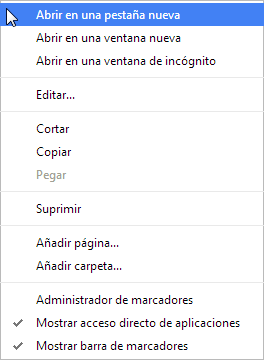
Al hacer clic en un marcador se abre la página web correspondiente en la misma pestaña en la que estamos situados, si queremos abrirla en una pestaña nueva, basta hacer clic con el botón derecho sobre el marcador para abrir el menú contextual y elegir Abrir en una pestaña nueva, como puedes ver en la siguiente imagen.
menú contextual marcadores
En este menú contextual también podemos elegir otras opciones, como Suprimir el marcador, o Administrador de marcadores que veremos más adelante.

SEMANA 3 CLASE 1

Los navegadores (V)

La barra de herramientas

La barra de herramientas se ha visto reducida considerablemente respecto a las versiones anteriores de todos los navegadores. El diseño minimalista pretende ofrecer funcionalidad, dejando sólo a la vista los botones que más se utilizan y ganando así espacio para el área de la página web.
En esta barra encontramos tres botones en IE barra herramientas, y en Firefox cuatro botones barra herramientas Firefox y, en Chrome un solo botón Botón herramientas el botón Menú. En este apartado simplemente aprenderemos a identificarlos. Más adelante veremos cómo sacarles partido.
bola Botón Menú Botón herramientas
Este botón menú. Desde él podrás acceder a muchas de las opciones del navegador, por ejemplo en Chrome muestra las opciones que ves en la siguiente imagen. Algunos elementos como Marcadores o Pestañas recientes contienen submenús con más opciones, que se mostrarán al situar el cursor sobre ellos.
Herramientas Chrome
Este botón en IE se llama Herramientas Herramientas y en Firefox Botón herramientas es muy similar al de Chrome.
bola Marcadores, Favoritos favoritos
Inicia un panel que muestra las páginas que hayamos marcado como favoritas y que permite conservarlas y consultarlas sin tener que recordar sus direcciones. En el siguiente punto hablaremos ampliamente de ellos.

bola Página principal inicio
La página principal es la página que se muestra al arrancar el navegador. Al pulsar este icono iremos directamente a ella, sea cual sea la página que estemos visitando. La definimos desde el menú Herramientas → Opciones de Internet. En Chrome no aparece este botón, salvo que lo indiquemos en Herramientas → Configuración → Mostar el botón página de inicio.

